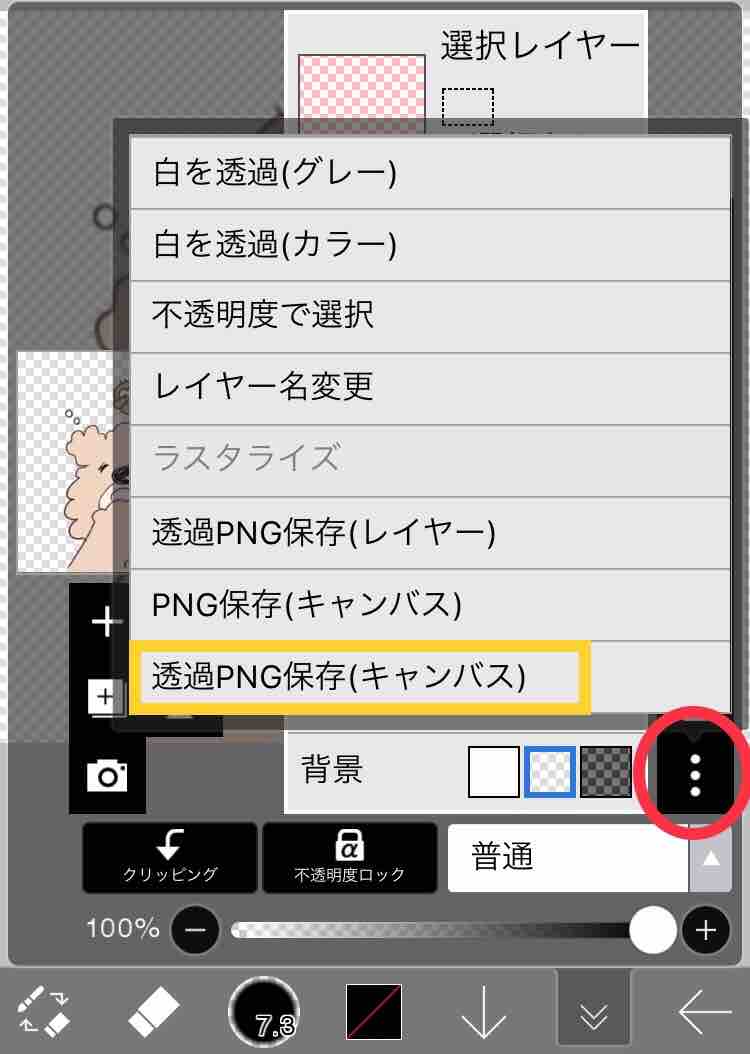
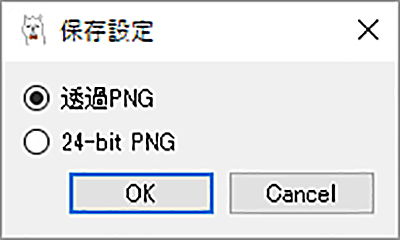
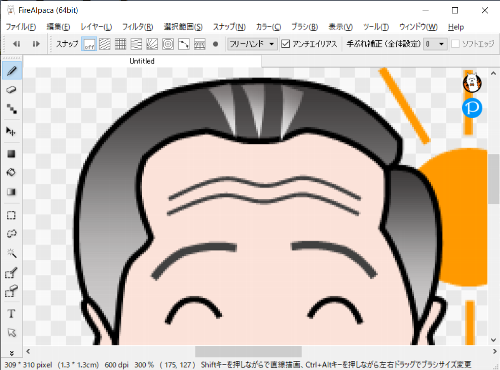
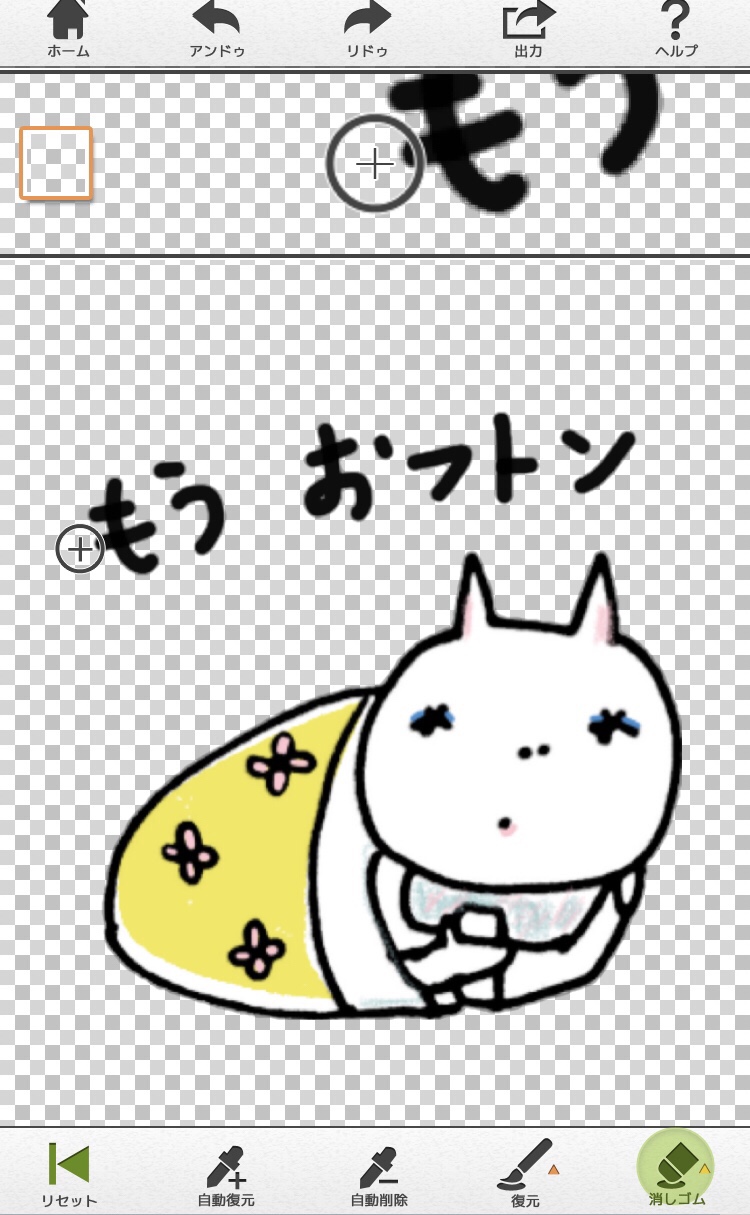
透過ツールの使い方 簡単透過作業 色々設定項目がありますが、以下の3点だけ覚えればOKです。 作業エリアに画像を読み込み、画像の色をクリックすると透明に出来ます。 許容値0は、同色を透過、1以上で複数の色を透過範囲に広めていきます。
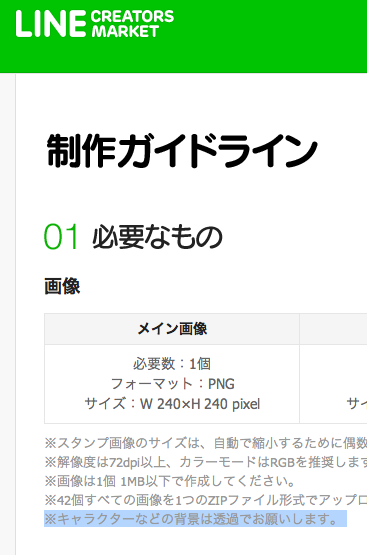
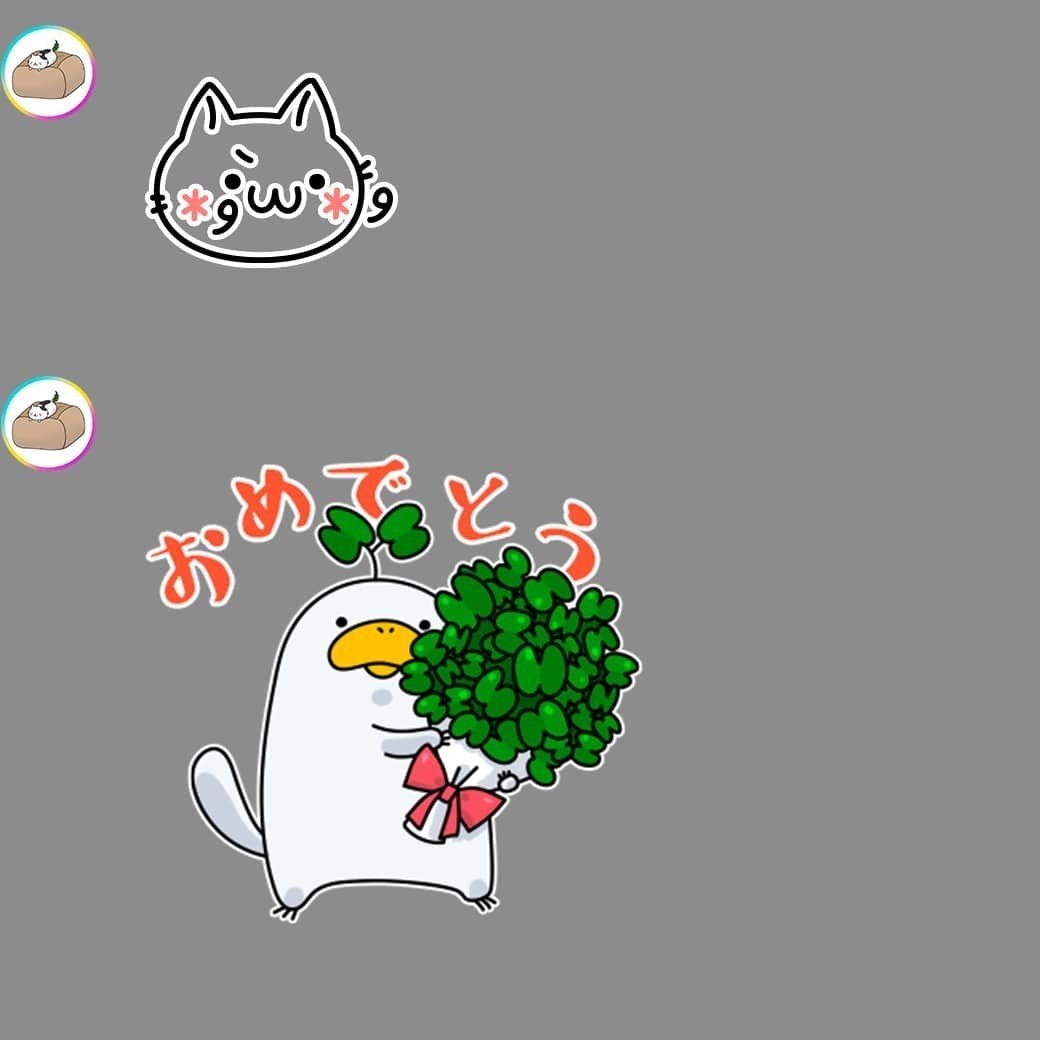
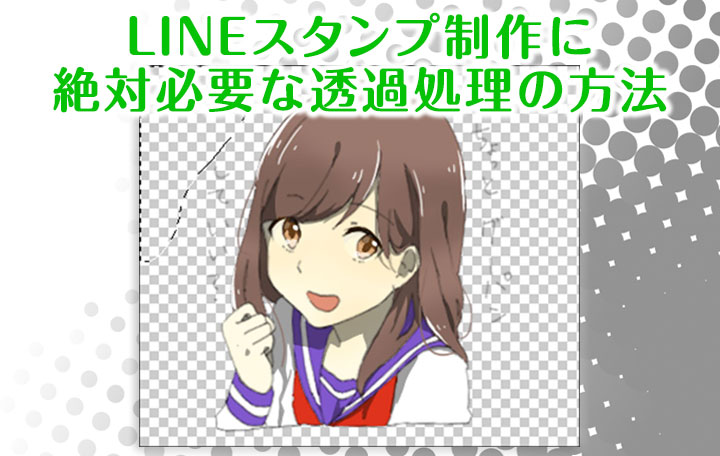
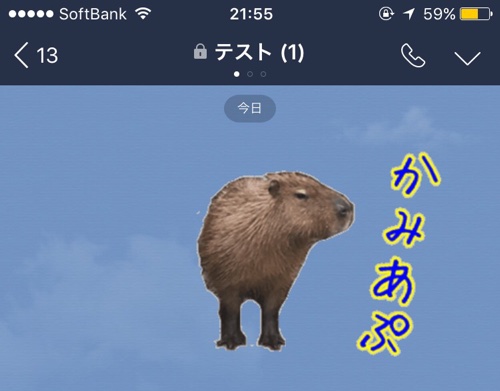
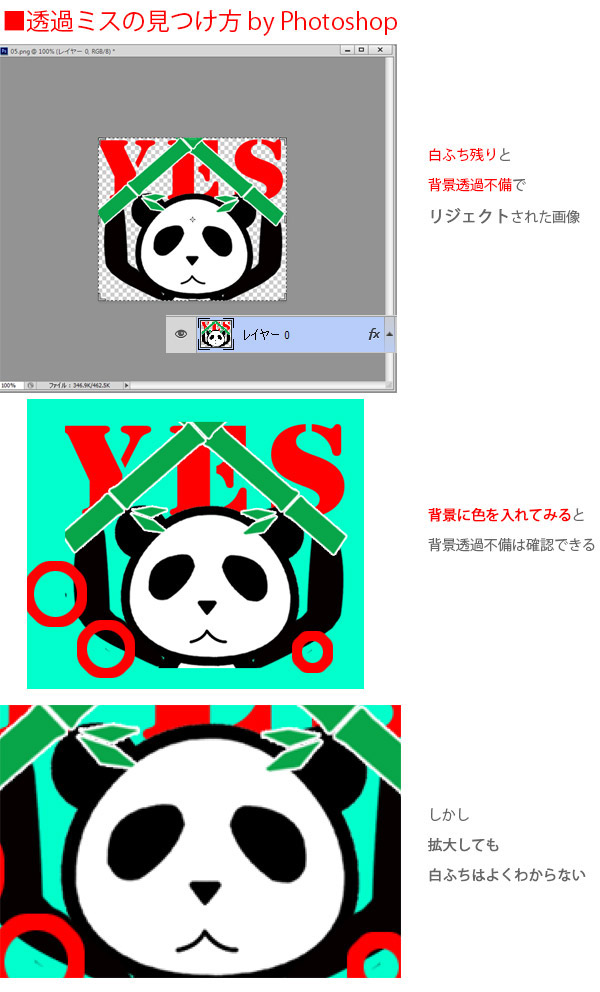
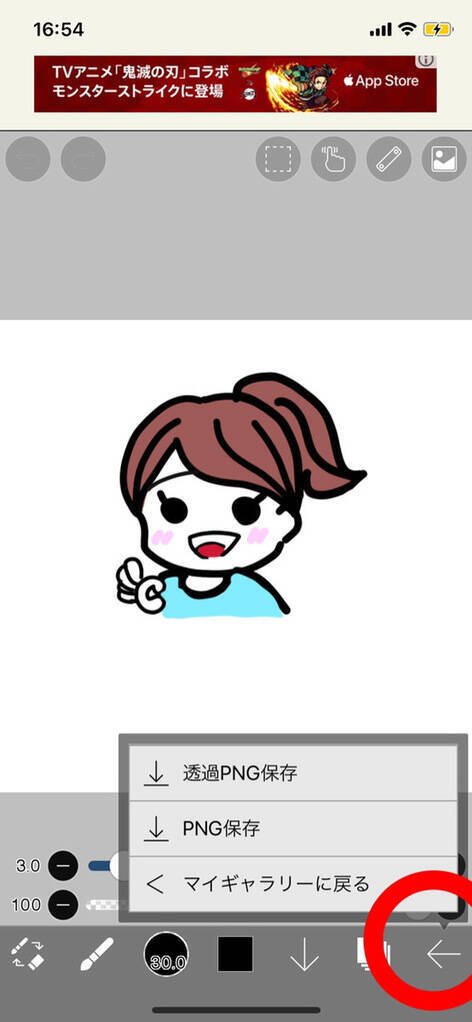
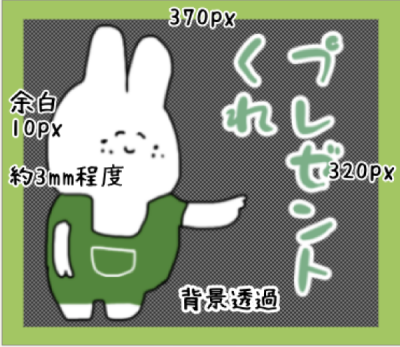
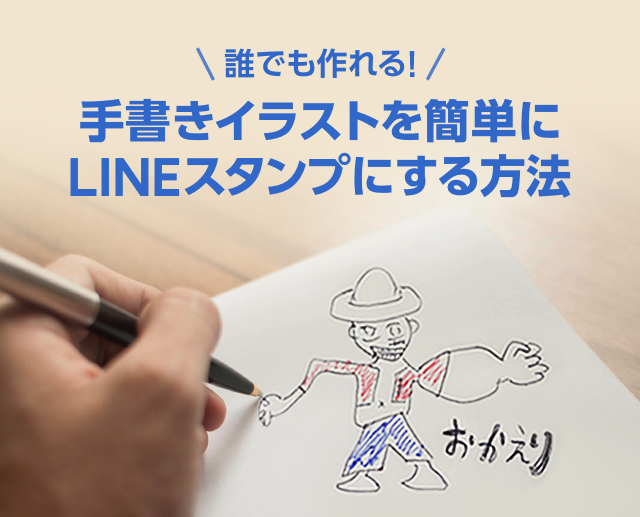
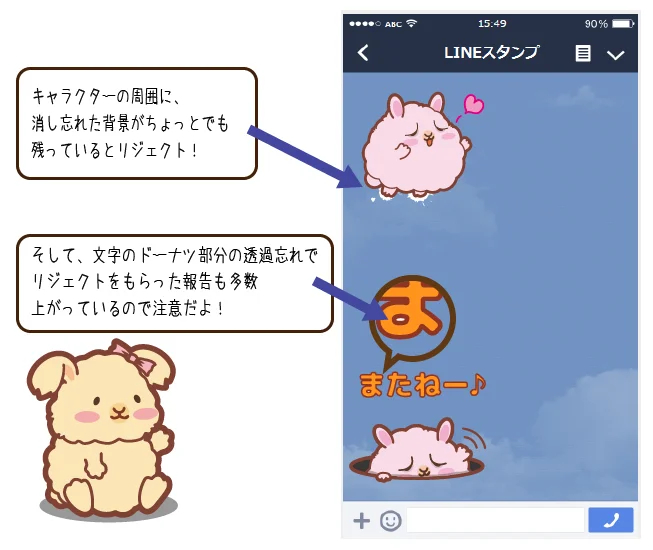
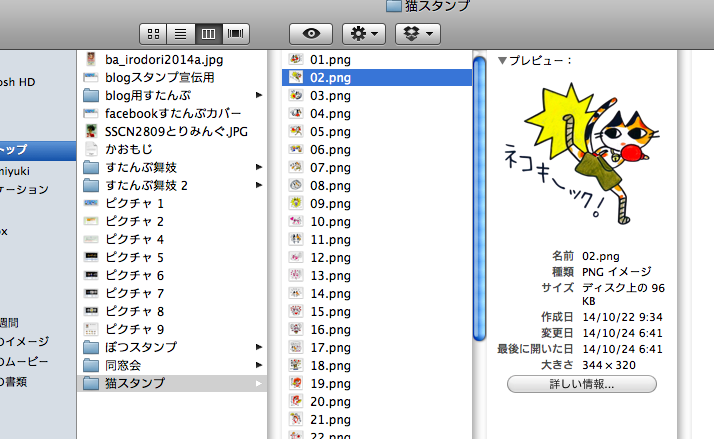
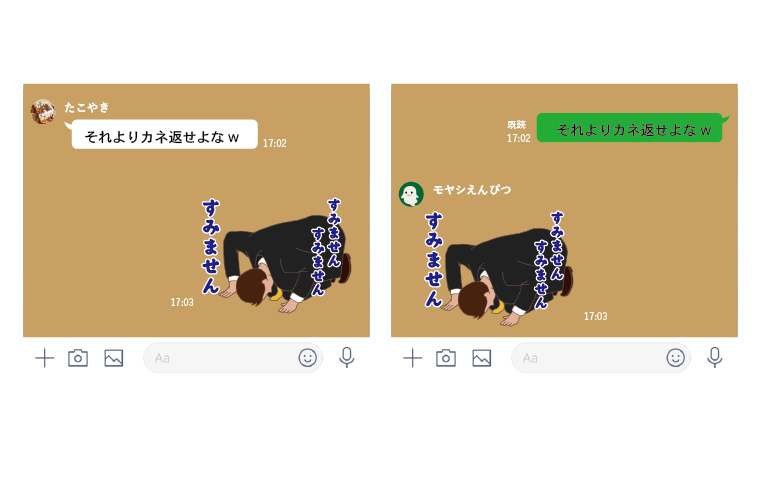
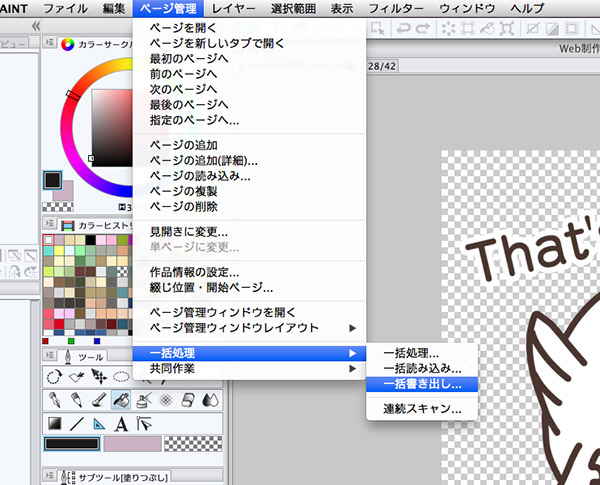
Lineスタンプ 透過png-3は、lineスタンプにするために一番重要な透過作業です。 画像の「透過」とは? 画像の「透過」とは、シールを土台からペロっと剥がすみたいに、不要な白い背景を切り離すことです。 lineスタンプは 必ず背景を透過したpng画像 じゃないといけません! LINEスタンプの作り方 第二段階 背景の透明化 透過png化(「背景透明化」を使って) 第一段階で絵を描くことは完了です。 つづいて、第二段階の背景の透明化(透過)の作業にはいります。 背景の透明化というのは、パソコンが白い紙を白く塗った部分として認識してしまうので、背景
Lineスタンプ 透過pngのギャラリー
各画像をクリックすると、ダウンロードまたは拡大表示できます
 |  |  |
 |  |  |
 |  |  |
 |  |  |
「Lineスタンプ 透過png」の画像ギャラリー、詳細は各画像をクリックしてください。
 |  |  |
 |  |  |
 |  |  |
 |  | |
「Lineスタンプ 透過png」の画像ギャラリー、詳細は各画像をクリックしてください。
 |  |  |
 |  |  |
 |  |  |
 |  |  |
「Lineスタンプ 透過png」の画像ギャラリー、詳細は各画像をクリックしてください。
 |  |  |
 |  |  |
 |  |  |
 |  |  |
「Lineスタンプ 透過png」の画像ギャラリー、詳細は各画像をクリックしてください。
 |  |  |
 |  |  |
 |  |  |
 |  |  |
「Lineスタンプ 透過png」の画像ギャラリー、詳細は各画像をクリックしてください。
 |  |  |
 |  |  |
 |  |  |
 |  |  |
「Lineスタンプ 透過png」の画像ギャラリー、詳細は各画像をクリックしてください。
 |  |  |
 |  |  |
 |  | |
 |  |  |
「Lineスタンプ 透過png」の画像ギャラリー、詳細は各画像をクリックしてください。
 |  |  |
 |  | |
 |  |  |
 |  | |
「Lineスタンプ 透過png」の画像ギャラリー、詳細は各画像をクリックしてください。
 |  |  |
 |  | |
 |  |
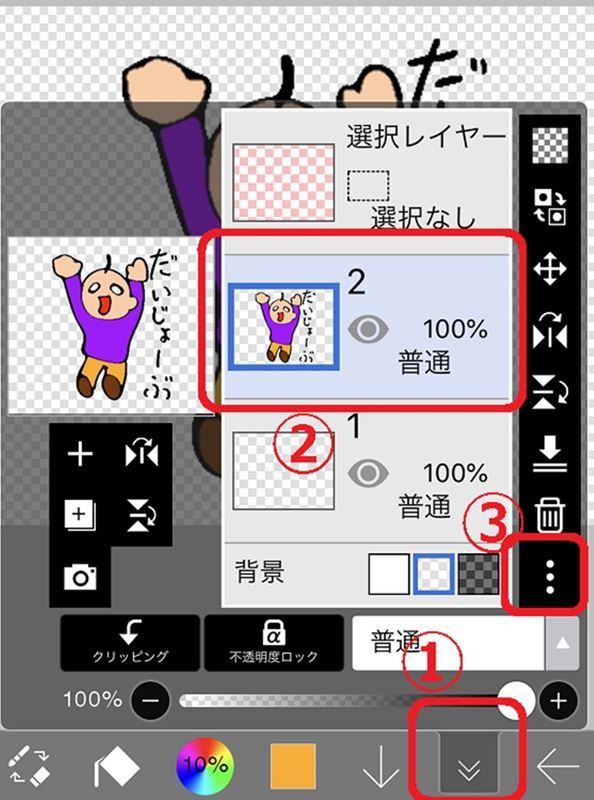
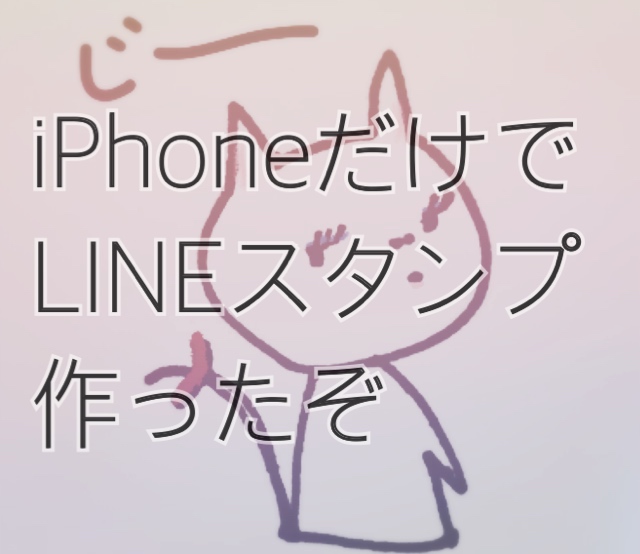
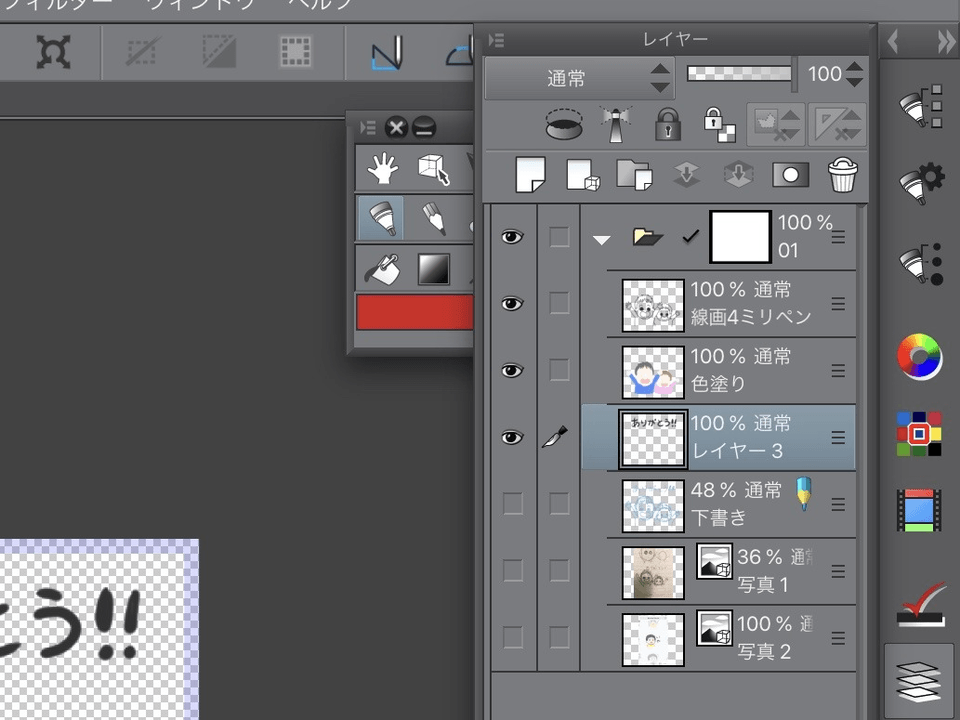
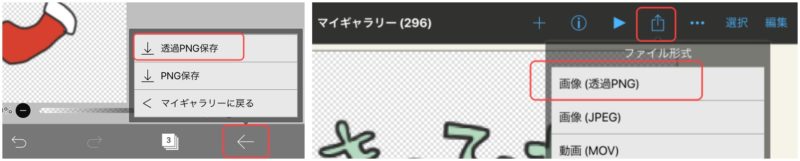
この状態は 背景が白 になっているため、 背景を透明 にしないといけません。 Photoshopのレイヤーに背景というレイヤーがあるのでそれをゴミ箱までドラッグします。 すると背景が消え、透明になりました。 あとはPNG形式で保存するだけです。 背景を透過する方法はこの他にもありますが、これが一番やりやすかったのでこれでやってます。 背景を透過しないといけない iPhoneだけで作る写真LINEスタンプ③ 〜画像を透過する方法〜 『 LINE(ライン) 』のトーク内で使える「 LINEスタンプ(ラインスタンプ) 」は
Incoming Term: lineスタンプ 透過png,


0 件のコメント:
コメントを投稿